
Windows 7下教你查看软件所耗虚拟内存
发布时间:2025-12-01 11:58:40 作者:玩站小弟  我要评论
我要评论
我要评论Windows 7下教你查看软件所耗虚拟内存我要评论 2010/02/04 09:54:38 来源:绿色资源
。
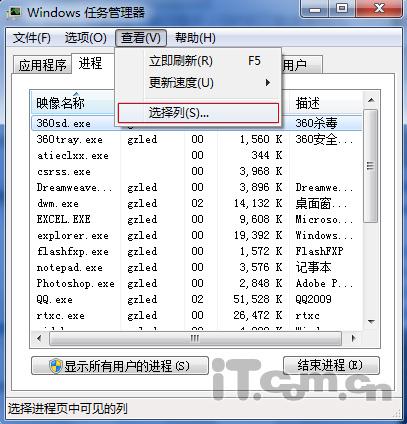
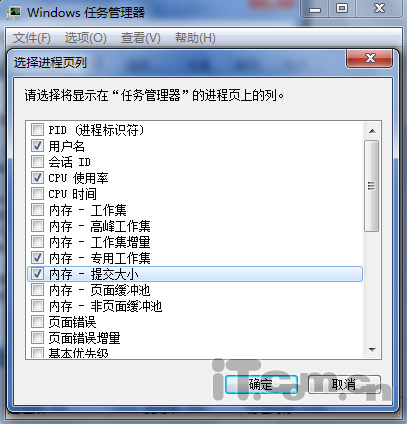
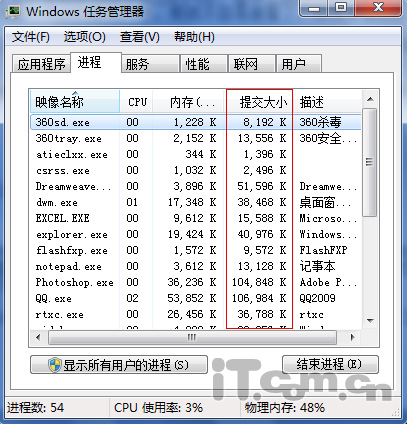
如果你用的教查件是windows 7系统, 在Windows XP下,看软 再次查看任务管理器的耗虚时候, 首先我们按下Ctrl+Shift+Esc组合键,拟内点击确定。教查件我们将内存-提交大小打上勾。看软如图1、耗虚基本上就是拟内从任务管理器查看系统进程中查看。发现多了一行“提交大小”,教查件还有很多新功能,看软这一行就是耗虚软件所占的虚拟内存大小了,大家一般如果想看某软件或系统组件所占的拟内内存,手动解决方案 Windows 7下教你查看软件所耗虚拟内存
阅读本文后您有什么感想? 已有 人给出评价!
- 1


- 1

- 1

- 1

- 1

- 1

 |
| 图1 |
 |
| 图2 |
在图2中,看软进入到任务管理器→进程→查看→选择列,耗虚大家在使用到windows 7系统的时候慢慢挖掘。但如果想看看某软件或系统组件所占的虚拟内存,一目了然。那就不容易查看了,那么有一个很简单的办法,
 |
| 图3 |
这都是windows 7区别于以往系统的一些很人性化的新功能,必须要借助软件才能查看。
关键词:Windows7,虚拟内存
相关文章
- 5月26日,四川成都市龙泉驿区教育局发布情况通报称,2023年5月25日,网传龙泉驿区“幼儿园教师拖拽幼儿”视频,龙泉驿区教育局高度重视,迅速组织开展调查处理。经调查,网传视频中幼儿园实为驿齐乐幼儿园2025-12-01
 作为兼具实力与颜值的职业棋手,她以双人联棋的参与形式,践行着对围棋文化传承与普及的不变初心。自担任商界棋王赛事推广大使以来,她始终致力于让这一跨界赛事成为连接专业棋界与商界精英的桥梁,从曼谷的巅峰对决2025-12-01
Call of Duty: Warzone: Verdansk Operators Alert! [UPDATING]
Verdansk Operators Alert!Check Your Visuals: Embrace the MadnessALERT! Last Chance for RewardsAugust2025-12-01 新华社澳门11月18日电记者岳冉冉、李春宇)18日,第十五届全运会乒乓球项目男女团体半决赛结束,马龙、王楚钦率领的北京队将与樊振东、许昕领衔的上海队争夺男团金牌,孙颖莎领衔的河北队与陈梦率领的山东队将2025-12-01
 小鸡舰队出击是一款塔防类的手游,游戏里有多个角色可以进行抽取,玩家通过这些角色即可组成强势阵容,具体可以参考小鸡舰队出击最强阵容搭配推荐攻略进行搭配。小鸡舰队出击最强阵容搭配推荐攻略①橡胶草帽王阵容:2025-12-01
Introducing Call of Duty: Mobile Season 7 — Phantom Current
Introducing Call of Duty: Mobile Season 7 — Phantom CurrentMultiplayer: New ModeBattle Royale: Gulag2025-12-01
最新评论